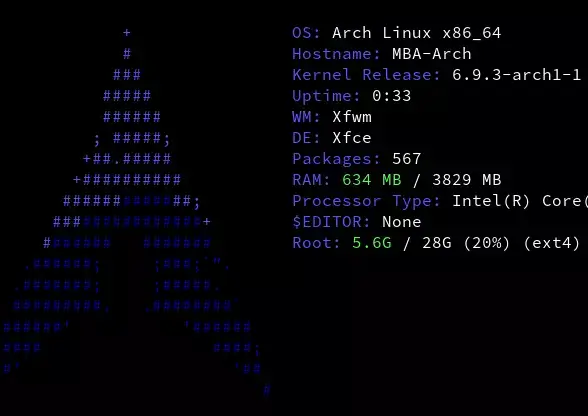
仕事などでメインに使っているノートパソコンについてのお話です。
きっかけ
学生の時から使っているMacBookAir (mid2011)にUbuntuをインストールして普段使いしていました。1年以上快適に使っていたのですが、慣れとは怖いもので、段々とUbuntuでも動作が重いなと感じるようになってきました。
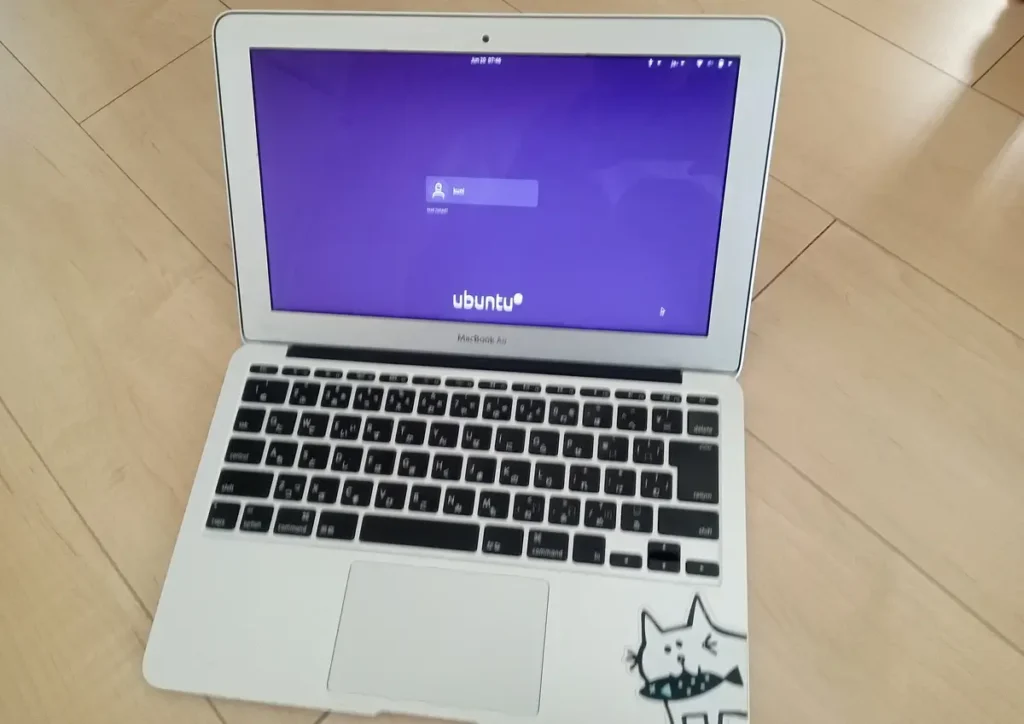
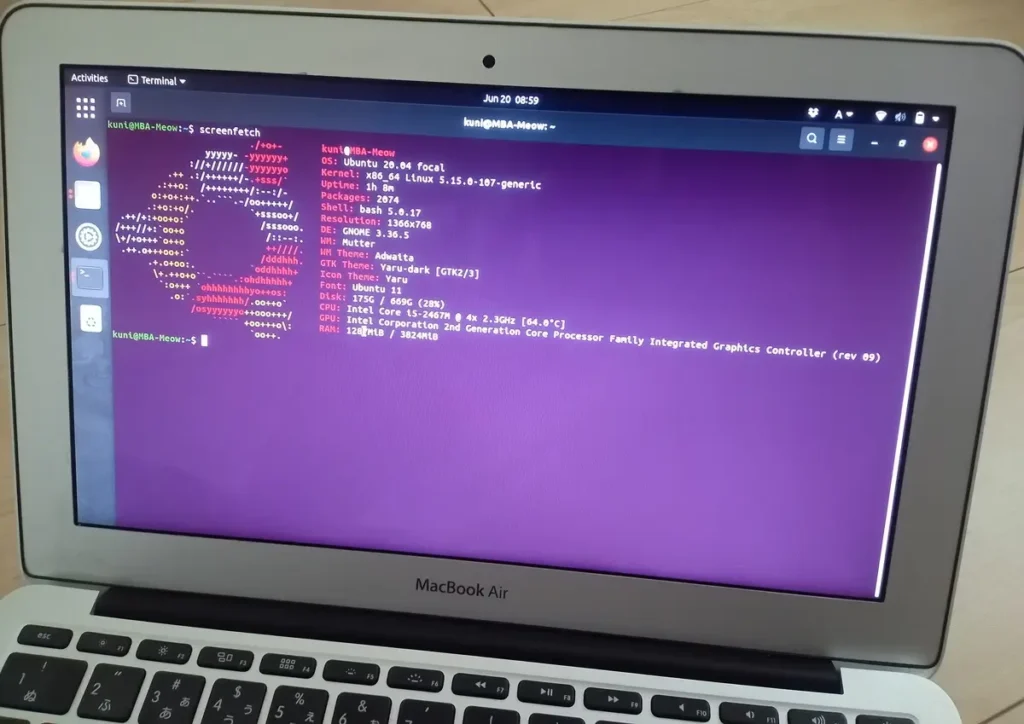
話が逸れますが、今のMacBookAirは20万円くらい出さないと買えないんですね。学生だったときは確か学割を使って98,000円だった記憶があります。円安のせいもあるかもしれませんが、物価が上がったなと実感しますね。まだしばらくはこのMacBookAirで頑張ろうと思います。
そこで軽量なディストリビューションを探していたところ、情報が豊富なArch Linuxが候補に上がりました。(「DIY的」と謳われていたのが決め手でした。)
基本的にはArch Wikiの情報で進められたのですが、ところどころで躓いたのでまとめようと思います。
条件
MacBookAir mid 2011
CPU:Intel Core i5
メモリ:4GB
ストレージ:SSD 1TB(社外品に交換)
Ubuntu・MacOS・Archのトリプルブードにします。
インストールの準備
パーティション
Ubuntuのパーティションを分割して、Arch用のパーテーションを作成します。
すでに利用しているOSのパーティションを操作するのは、データ破損などのリスクがあります。バックアップは必ず取りましょう。
私の場合は幸いトラブルは起きませんでした。
GParted LiveをUSBメモリから起動させてパーティションを切ります。

based computers. It enables you to use all the features of
the latest versions of the GParted application.
GPartd Live USBの作成
ダウンロードページから「gparted-live-1.6.0-3-amd64.iso」をダウンロードする。
and move partitions without data loss.
ダウンロードしたISOファイルが破損・改変されていないかを検証する。「CHECKSUMS.TXT」をダウンロードする。
wget https://gparted.org/gparted-live/stable/CHECKSUMS.TXT
ダウンロードした「gparted-live-1.6.0-3-amd64.iso」と「CHECKSUMS.TXT」を同じディレクトリに配置し、sha256sumコマンドを実行する。
sha256sum -c CHECKSUMS.TXT
 gparted-live-1.6.0-3-amd64.iso: OK
「gparted-live-1.6.0-3-amd64.iso: OK」と表示されれば大丈夫。
USBメモリを挿入し、fdiskコマンドでデバイス名ファイル名を調べる。(今回は「/dev/sdc」でした。)
sudo fdisk -l
 …デバイスファイルが表示される(今回は/dev/sdc)
mountコマンドでUSBメモリがマウントされていないことを確認する。マウントされていればアンマウントしておく。
mount | grep sdc
 (/dev/sdcのマウントポイントが表示される)
umount [/dev/sdcのマウントポイント]
ddコマンドでISOファイルを書き込む。
sudo dd if=gparted-live-1.6.0-3-amd64.iso of=/dev/sdc bs=16M
GParted を起動してパーティションを切る
画面をきれいに映すことができなかったため、文字ベースでの説明になります。
USBを挿し、Optionキーを押したまま電源を入れる。
「EFI Boot」を選択する。
GPartedの起動メニューが表示されるので一番上の
「GParted Live (Default settings & To RAM)」を選択してEnterキーを押す。
暫く待つと別のメニューが表示される。
キーマップの選択を聞かれるが、そのままで良いので
「Don’t touch keymap」を選択してEnterキーを押す。
「Which language do you prefer ?」
を聞かれる。英語のままでいいので、そのままEnterキーを押す。
GPartedが起動する。以下のようにパーティションを変える。
操作前
- /dev/sda1:EFI(200MB 最初からあったもの)
- /dev/sda2:Mac(250GB)
- /dev/sda3:Ubuntu(749.8GB)
操作後
- /dev/sda1:EFI(200MB)
- /dev/sda2:Mac(250GB)
- /dev/sda3:Ubuntu(719.8GB)
- /dev/sda4:EFI for Arch(1GB)
- /dev/sda5:Arch(29GB)
Ubuntuの入っている/dev/sda3を編集するので、
「/dev/sda3」を選択して、「Resize/Move the selected partition」をクリックする。
/dev/sda3の後ろに新しくパーテーションを追加する。
「Free space following (MiB)」に「30000」を入力し、「Resize/Move」をクリックする。
/dev/sda3の後ろに新しく領域「unallocated」が作られた。
「unallocated」を選択し、右クリック、「New」をクリックする。
「Partition name」を「Test Arch」
「File system」を「ext4」と選択し、「Add」をクリックする。
新しく作成した/dev/sda4のうち、最初の1GBをArch用のEFIパーテーションにする。
「/dev/sda4」を選択し、「Free space preceding (MiB)」に、「1000」と入力し、「Resize/Move」をクリックする。
最後に「Apply All Operations」をクリックする。
「Are you sure you want to apply the pending operations?」と聞かれるので、「Apply」をクリックする。
しばらく待つと、作業が完了するので、「Close」をクリックする。
新しく/dev/sda4としてパーテーションを追加することができた。
Gpartedを閉じて、デスクトップの「Exit」をクリックする。
「Reboot」を選択し、「OK」をクリックすると再起動する。
無事にUbuntu、Macが起動するのを確認できました。
Arch Linuxのインストールメディアを作成

好きなミラーからArch Linuxをダウンロードする。
作業時点での最新は「archlinux-2024.03.01-x86_64.iso」でした。最新版は常に変わっていくので、ファイル名は適宜読み替えてください。
ダウンロードしたファイルを検証します。
wget https://geo.mirror.pkgbuild.com/iso/2024.03.01/b2sums.txt
b2sum -c b2sums.txt
 archlinux-2024.03.01-x86_64.iso: OK
「archlinux-2024.03.01-x86_64.iso: OK」と表示されれば大丈夫。
USBメモリへの書き込みはGParted Liveの時と同じです。
- USBメモリを挿入
- fdiskでデバイスファイル名を確認
- USBメモリのマウントポイントの確認(とアンマウント)
- ddコマンドでISOファイルを書き込み
sudo fdisk -l
 …デバイスファイルが表示される(今回は/dev/sdb)
mount | grep sdb
 (/dev/sdbのマウントポイントが表示される)
umount [/dev/sdbのマウントポイント]
sudo dd if=archlinux-2024.03.01-x86_64.iso of=/dev/sdb bs=16M
以上で準備は完了です。次はArch Linuxのインストールです。
コメントを残す